איך מחברים מצלמות אבטחה לטלפון ולמחשב בלי לוותר על פרטיות הבית
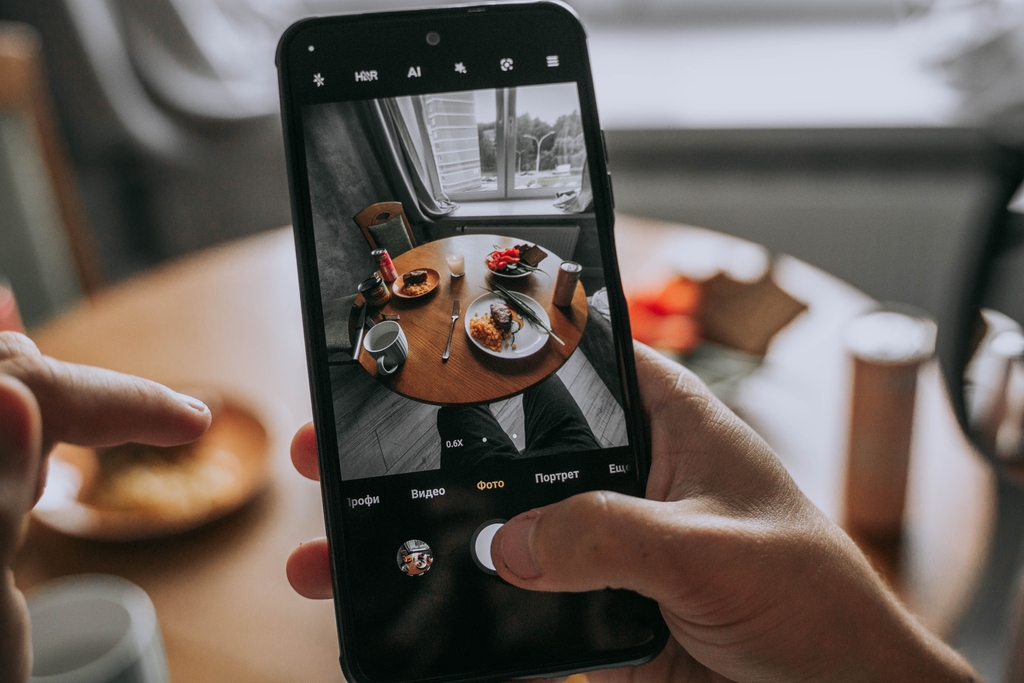
כששואלים איך מחברים מצלמות אבטחה לטלפון, השאלה האמיתית היא לא רק “איזו אפליקציה מורידים”, אלא איך בונים צפייה מרחוק שעובדת יציב, מאובטחת בסיסמאות חזקות, לא חושפת את הבית לזרים ולא פוגעת בפרטיות של שכנים, אורחים או בני משפחה. חיבור נכון מאפשר לראות מה קורה בכניסה, בחניה, במחסן או בעסק קטן — אבל הוא דורש כמה החלטות מוקדמות.
מצלמות אבטחה לבית יכולות להיות קוויות, אלחוטיות, סולאריות או עם SIM, וכל סוג מתחבר אחרת לרשת. גם הצפייה מהמחשב שונה לעיתים מהצפייה בטלפון: בטלפון משתמשים בדרך כלל באפליקציה, ובמחשב דרך דפדפן, תוכנת צפייה או מערכת הקלטה. במדריך הזה נלך צעד אחר צעד: מה להכין, איך מחברים, איפה נתקעים, ואילו הגדרות פרטיות ואבטחה לא כדאי לדלג עליהן.
אם אתם עדיין בשלב בחירת הציוד, כדאי להתחיל בהבנה בסיסית של סוגי מצלמות אבטחה, כי סוג המצלמה משפיע ישירות על איכות הצפייה מרחוק, יציבות החיבור ואופן השמירה של ההקלטות.
מה צריך להכין לפני שמחברים מצלמות לטלפון או למחשב
לפני שמורידים אפליקציה וסורקים קוד QR, כדאי לוודא שיש בסיס מסודר. רוב התקלות בצפייה מרחוק נובעות מפרטים קטנים: סיסמה חלשה, Wi‑Fi לא יציב, אפליקציה לא מתאימה או מצלמה שמותקנת רחוק מדי מהנתב.
רשימת הכנה קצרה
- שם רשת ה-Wi‑Fi והסיסמה שלה — עדיף רשת 2.4GHz אם המצלמה אינה תומכת ב-5GHz.
- גישה לחשבון המנהל של המצלמה או המקליט — לא להישאר עם סיסמת ברירת מחדל.
- אפליקציית היצרן או אפליקציה תואמת — לפי הדגם המדויק של המצלמה או ה-NVR/DVR.
- טלפון מעודכן — מערכת הפעלה ישנה עלולה לגרום לבעיות הרשאות והתראות.
- חיבור אינטרנט יציב בבית — בעיקר מהירות העלאה, כי הווידאו “יוצא” מהבית אל הטלפון.
- כתובת אימייל זמינה — לאימות חשבון, שחזור סיסמה והתראות.
- תכנון אזורי צילום — לאן המצלמה מכוונת, ומה אסור לה לצלם.
טיפ חשוב: אם מדובר במערכת עם כמה מצלמות, אל תחברו הכול בבת אחת. התחילו במצלמה אחת, ודאו שהיא נצפית מרחוק, ואז המשיכו לשאר המצלמות.
איך מחברים מצלמות אבטחה לטלפון — שלבים מעשיים
ברוב המערכות המודרניות, החיבור לטלפון מתבצע דרך אפליקציה. לעיתים האפליקציה מתחברת ישירות למצלמה, ולעיתים למכשיר הקלטה מרכזי שמרכז כמה מצלמות.
שלב 1: התקנת האפליקציה הנכונה
בדקו במדריך היצרן או במסך ההגדרות של המקליט איזו אפליקציה מתאימה. אל תורידו אפליקציה אקראית רק כי השם נשמע דומה. אפליקציה לא מתאימה עלולה לא לזהות את המצלמה, לא לשלוח התראות או לבקש הרשאות מיותרות.
בעת ההתקנה, שימו לב להרשאות:
- הרשאת מצלמה נדרשת לרוב כדי לסרוק קוד QR.
- הרשאת התראות נדרשת לקבלת התרעות תנועה.
- הרשאת מיקום לא תמיד הכרחית; בחלק מהאפליקציות היא משמשת לזיהוי רשת Wi‑Fi קרובה, אך כדאי לבדוק למה היא נדרשת.
- הרשאת מיקרופון רלוונטית רק אם יש שמע דו-כיווני, וגם אז יש לשקול היטב את ההיבט המשפטי והפרטי.
שלב 2: יצירת חשבון מאובטח
פתחו חשבון עם אימייל פעיל וסיסמה חזקה. אל תשתמשו בסיסמה זהה לחשבונות אחרים. רצוי לבחור סיסמה ארוכה, עם שילוב אותיות, מספרים ותווים מיוחדים.
אם האפליקציה מציעה אימות דו-שלבי, הפעילו אותו. זהו אחד הצעדים החשובים ביותר להגנה מפני גישה לא מורשית לצפייה מרחוק.
שלב 3: הוספת המצלמה או המקליט
בדרך כלל תתבקשו לבחור “Add Device” או “הוסף מכשיר”, ואז לסרוק קוד QR שמופיע על המצלמה, על המקליט או במסך ההגדרות.
לאחר הסריקה:
- בחרו שם ברור למצלמה, למשל “כניסה ראשית” או “חניה”.
- חברו אותה לרשת הביתית.
- המתינו לאישור שהמצלמה “Online”.
- בדקו צפייה בזמן אמת מתוך הבית.
- כבו את ה-Wi‑Fi בטלפון ועברו לגלישה סלולרית כדי לבדוק צפייה מחוץ לבית.
אם המצלמה עובדת רק כשאתם בבית ולא מרחוק, הבעיה בדרך כלל קשורה לשירות הענן של המצלמה, להגדרות רשת, לחסימת תקשורת בנתב או להגדרות החשבון.
שלב 4: הפעלת התראות בצורה חכמה
התראות תנועה הן שימושיות, אבל אם הן מוגדרות לא נכון הן הופכות לרעש בלתי נסבל. כדאי להגדיר:
- אזורי זיהוי תנועה רק באזור רלוונטי, למשל שער או דלת.
- רגישות בינונית במקום רגישות מקסימלית.
- שעות פעילות שונות ליום וללילה.
- ביטול התראות על עצים, כביש, מדרכה ציבורית או אזורים עם תנועה קבועה.
חיבור מצלמות אבטחה למחשב: דפדפן, תוכנה או מקליט
צפייה במחשב נוחה כאשר רוצים מסך גדול, בדיקת הקלטות או מעקב בכמה מצלמות במקביל. יש שלוש דרכים נפוצות.
צפייה דרך דפדפן
חלק מהמערכות מאפשרות כניסה דרך אתר ייעודי של היצרן או ממשק מקומי של המצלמה. היתרון הוא שאין צורך להתקין תוכנה כבדה. החיסרון: לפעמים יש תלות בדפדפן מסוים, תוספים, או הרשאות אבטחה.
בעת שימוש בדפדפן:
- היכנסו רק דרך כתובת רשמית שמופיעה במדריך המצלמה.
- אל תשמרו סיסמה במחשב ציבורי או משותף.
- ודאו שהחיבור מוצפן כאשר מדובר בגישה מרחוק.
- התנתקו בסיום שימוש ממחשב שאינו אישי.
צפייה דרך תוכנת מחשב
במערכות מרובות מצלמות, תוכנת מחשב יכולה להיות יציבה ונוחה יותר. היא מאפשרת לרוב צפייה במספר ערוצים, חיפוש הקלטות לפי שעה, הורדת קטעי וידאו וניהול הרשאות.
עם זאת, מומלץ להוריד תוכנות רק ממקור היצרן או מהמקור שמופיע במסמכי המוצר. אין להתקין “תוכנות צפייה אוניברסליות” ממקורות לא מוכרים.
צפייה דרך NVR או DVR
כאשר יש מקליט מרכזי, המצלמות מתחברות אליו והוא זה שמתחבר לרשת. במקרה כזה הטלפון והמחשב לא “מדברים” עם כל מצלמה בנפרד, אלא עם המקליט.
היתרון: ניהול מרוכז, הקלטה רציפה וגישה נוחה לכמה מצלמות.
החיסרון: אם המקליט לא מחובר נכון לרשת או לחשבון, כל המערכת לא תהיה זמינה מרחוק.
סוגי חיבור נפוצים ומה המשמעות לצפייה מרחוק
| סוג מצלמה | איך היא מתחברת | יתרון מרכזי | נקודת תשומת לב |
|---|---|---|---|
| מצלמה קווית | כבל רשת או חיבור למקליט | יציבות גבוהה | דורשת תכנון תשתית ומיקום |
| מצלמה אלחוטית | Wi‑Fi ביתי | התקנה גמישה יחסית | רגישה לאיכות קליטה ועומס רשת |
| מצלמה סולארית | Wi‑Fi או SIM, עם טעינה סולארית | מתאימה למקומות ללא חשמל קרוב | תלויה בשמש, סוללה וקליטה |
| מצלמת SIM | רשת סלולרית | מתאימה לאזורים בלי אינטרנט ביתי | תלויה בכיסוי סלולרי ובחבילת גלישה |
איפה כדאי למקם מצלמות כדי שהצפייה מרחוק באמת תעזור
חיבור לטלפון לא שווה הרבה אם המצלמה מכוונת למקום הלא נכון. המטרה היא לקבל תמונה שימושית, לא רק “עוד זווית”.
מיקומים נפוצים בבית פרטי או בדירה
- כניסה ראשית — לצפייה במבקרים, משלוחים ותנועה ליד הדלת.
- חניה פרטית — בתנאי שהמצלמה לא מצלמת שטח ציבורי רחב מעבר לנדרש.
- שער או שביל גישה — זווית נמוכה מדי תסנוור בלילה, גבוהה מדי לא תזהה פרטים.
- מרפסת או חצר — חשוב להימנע מצילום חצרות שכנים או חלונות סמוכים.
- מחסן או אזור שירות — מתאים במיוחד כאשר יש ציוד יקר או כניסה צדדית.
מיקומים שכדאי להימנע מהם
- חדרי רחצה, חדרי שינה ואזורים פרטיים מובהקים.
- כיוון ישיר לחלונות של שכנים.
- צילום קבוע של מדרכה, כביש או שטח ציבורי מעבר לנדרש.
- מצלמות נסתרות באזורים שבהם אנשים מצפים לפרטיות.
בבית משותף, מצלמות אבטחה בבניין משותף דורשות רגישות מיוחדת: לובי, חניה, חדר מדרגות ומעלית הם אזורים שבהם יש לשקול הסכמה, שילוט, מטרה ברורה והגבלת גישה להקלטות. זהו מידע כללי בלבד, ולא ייעוץ משפטי; במקרה פרטני כדאי לבדוק עם עורך דין או עם הרשות להגנת הפרטיות.
הגדרות פרטיות שאסור לדלג עליהן
מצלמות אבטחה הן כלי הגנה, אבל הן גם כלי איסוף מידע. לכן ההגדרות לא פחות חשובות מהחיבור עצמו.
סיסמאות והרשאות משתמשים
אל תשתפו את חשבון המנהל עם כל בני הבית או העסק. עדיף ליצור משתמשים נפרדים, אם המערכת מאפשרת זאת:
- משתמש לצפייה בלבד.
- משתמש לצפייה בהקלטות.
- מנהל מערכת לשינוי הגדרות.
- גישה זמנית למי שצריך אותה לפרק זמן מוגבל.
כאשר עובד עוזב עסק קטן, דייר עוזב דירה שכורה או שותף מפסיק להשתמש במערכת — יש לבטל את הגישה שלו ולהחליף סיסמאות רלוונטיות.
עדכוני תוכנה וקושחה
מצלמות ומקליטים מקבלים מדי פעם עדכוני אבטחה. עדכון כזה עשוי לתקן חולשות, לשפר יציבות או לשנות הרשאות. כדאי לבדוק אחת לתקופה אם קיימים עדכונים, אך לבצע אותם בזהירות: לא בזמן הפסקות חשמל, לא כאשר החיבור לא יציב, ולא בלי לוודא שמכירים את פרטי הכניסה למערכת.
הפרדת רשת למכשירי בית חכם
בבתים עם הרבה מכשירי בית חכם — מצלמות, מנעולים חכמים, חיישנים, תאורה ונוכחות מדומה — רצוי לשקול רשת אורחים או רשת נפרדת למכשירים חכמים. זה לא קסם, אבל זה מצמצם נזק אם מכשיר אחד מתגלה כפגיע.
מי שמחבר מצלמות כחלק ממערך רחב יותר של מערכות אזעקה, חיישני פתיחה וגלאים, צריך לחשוב גם על ניהול הרשאות אחיד: מי מקבל התראה, מי רואה מצלמות, ומי רשאי לשנות הגדרות.
הקלטות, ענן וכרטיס זיכרון: איפה נשמר הווידאו
יש כמה שיטות שמירה, ולכל אחת השלכות על פרטיות וצפייה מרחוק.
כרטיס זיכרון במצלמה
פתרון פשוט למצלמה אחת או שתיים. היתרון הוא שאין תלות מלאה בענן. החיסרון: אם המצלמה נפגעת או נגנבת, גם ההקלטה עלולה להיעלם. בנוסף, נפח האחסון מוגבל.
מקליט מקומי
NVR או DVR שומרים הקלטות במקום מרכזי. זה מתאים למספר מצלמות ונותן שליטה טובה יותר. חשוב למקם את המקליט במקום מוגן יחסית, לא גלוי לכל עובר אורח, ולוודא שגם אליו יש סיסמה חזקה.
שמירה בענן
שמירה בענן מאפשרת גישה נוחה מרחוק ולעיתים שומרת אירועים גם אם המצלמה עצמה נפגעה. מצד שני, יש לבדוק היטב מה נשמר, לכמה זמן, באיזו מדינה או שירות, מי יכול לגשת לחומר, ומה קורה כאשר מפסיקים להשתמש בשירות. תנאי השירות משתנים בין יצרנים, ולכן צריך לקרוא את ההגדרות ולא להסתפק בברירות המחדל.
תקלות נפוצות בחיבור לטלפון ומה עושים
המצלמה לא מתחברת ל-Wi‑Fi
בדקו שהטלפון מחובר לאותה רשת בזמן ההגדרה, שהסיסמה נכונה, ושהמצלמה תומכת בתדר שבו אתם משתמשים. מצלמות רבות עדיין מעדיפות 2.4GHz בגלל טווח טוב יותר. אם הנתב רחוק, נסו להגדיר את המצלמה קרוב לנתב ורק אחר כך להעביר אותה למיקום הסופי.
רואים בבית, אבל לא מחוץ לבית
כאן כדאי לבדוק אם המכשיר מופיע כ-Online באפליקציה, אם שירות הענן פעיל, ואם אין חסימה בנתב או באפליקציה. אין צורך לפתוח הגדרות רשת מתקדמות בלי להבין את המשמעות; פתיחת גישה לא מבוקרת עלולה להחליש את האבטחה.
ההתראות מגיעות באיחור
בדקו חיסכון בסוללה בטלפון, הרשאות התראות, איכות אינטרנט בבית ועומס על הרשת. במכשירים מסוימים מערכת ההפעלה “מרדימה” אפליקציות ברקע, ולכן צריך להחריג את אפליקציית המצלמות מהגבלות חיסכון בסוללה.
התמונה נתקעת או מטושטשת
נסו להוריד איכות צפייה מרחוק מ-HD ל-SD לצורך בדיקה. אם זה פותר את הבעיה, ייתכן שמהירות ההעלאה בבית אינה מספיקה, או שקליטת ה-Wi‑Fi ליד המצלמה חלשה. במצלמות אלחוטיות, מיקום של כמה מטרים יכול לעשות הבדל גדול.
פרטיות וחוק: מה חשוב לדעת לפני שמפעילים צפייה מרחוק
המידע כאן הוא כללי בלבד ואינו ייעוץ משפטי. דיני פרטיות, מצלמות בבית פרטי, מצלמות בבניין משותף וצילום במקום עבודה תלויים בנסיבות. במקרה רגיש, כדאי לבדוק עם עורך דין או עם הרשות להגנת הפרטיות.
באופן כללי, רצוי להקפיד על העקרונות הבאים:
- לצלם רק למטרה לגיטימית וברורה, כמו הגנה על כניסה או רכוש.
- להימנע מצילום אזורים שבהם קיימת ציפייה גבוהה לפרטיות.
- לצמצם את שדה הצילום למה שנדרש בלבד.
- להגביל גישה להקלטות.
- למחוק הקלטות שאינן נחוצות עוד, בהתאם ליכולת המערכת ולצורך.
- להציב שילוט מתאים כאשר אנשים אחרים עשויים להיכנס לאזור מצולם.
- להיזהר במיוחד מהקלטת שמע; להקלטת קול יש מגבלות משפטיות נוספות, והיא רגישה יותר מצילום וידאו בלבד.
בבית שכור, רצוי להבהיר מראש מי בעל המערכת, מי רואה את הצילומים ומה קורה בסיום השכירות. בעסק קטן, צילום עובדים או לקוחות מחייב זהירות רבה, שקיפות ומידתיות. מצלמה בקופה או בכניסה אינה דומה למצלמה באזור מנוחה, חדר הלבשה או שירותים — מקומות כאלה אינם מתאימים לצילום.
צפייה מרחוק כחלק ממערך בטיחות רחב יותר
מצלמות נותנות תמונה, אבל הן לא מחליפות אזעקה, תאורה, מנעול תקין או חיישני בטיחות. בבית חכם ממוקד אבטחה אפשר לשלב בין כמה שכבות:
- מצלמות אבטחה לבית לצפייה ואימות אירועים.
- מערכת אזעקה לבית עם גלאי פתיחה ותנועה.
- מנעול חכם לדלת כניסה, תוך שמירה על מפתח גיבוי ונהלי גישה.
- חיישני עשן, גז והצפה.
- תאורה חכמה המדמה נוכחות.
- התראות לטלפון במקרי חריגה.
חיישני עשן, גז והצפה הם תוספת חשובה, אבל אינם מחליפים את שירותי הכבאות, ספק הגז, תקנות הבנייה או תחזוקה מקצועית. אין לבצע עבודות חשמל, גז או מערכות אש לבד; עבודות כאלה דורשות בעל מקצוע מורשה לפי העניין.
טעויות שכדאי להימנע מהן
- שימוש בסיסמת ברירת מחדל.
- שיתוף חשבון מנהל עם יותר מדי אנשים.
- התקנת מצלמה שמצלמת שטח של שכנים.
- הפעלת שמע בלי להבין את המשמעות המשפטית.
- הסתמכות מלאה על Wi‑Fi חלש.
- התעלמות מעדכוני אבטחה.
- שמירת הקלטות לזמן בלתי מוגבל ללא צורך.
- חיבור מצלמות רבות לרשת ביתית עמוסה בלי תכנון.
- שימוש במחשב ציבורי לצפייה בהקלטות.
- קניית מצלמה לפני שמבינים איפה היא תמוקם ומה היא אמורה לראות.
סיכום: חיבור נכון הוא שילוב של נוחות, אבטחה וגבולות
צפייה מרחוק במצלמות יכולה להיות כלי מצוין לבעלי דירות, שוכרים, בעלי בתים פרטיים ועסקים קטנים. החיבור לטלפון ולמחשב בדרך כלל אינו מסובך, אבל ההבדל בין מערכת מועילה למערכת בעייתית נמצא בפרטים: סיסמאות, הרשאות, מיקום מצלמות, איכות רשת, הגדרות התראות ושמירה על פרטיות.
לפני שמוסיפים עוד מצלמה, כדאי לשאול שלוש שאלות פשוטות: מה בדיוק רוצים לראות, מי רשאי לראות את זה, ואיך מונעים גישה ממי שלא אמור לראות. כאשר עונים עליהן ברצינות, מצלמות אבטחה משתלבות בבית חכם בצורה אחראית — לא כעוד גאדג’ט, אלא כשכבת ביטחון שימושית ומידתית.